
Behebung des Mycopunk-Fehlers „Vom Host getrennt“ im Multiplayer-Koop
Erfahren Sie, wie Sie den Mycopunk-Multiplayer-Fehler „Vom Host getrennt“ mit bewährten Koop-Lösungen, Portweiterleitung und Dateiüberprüfungen beheben.
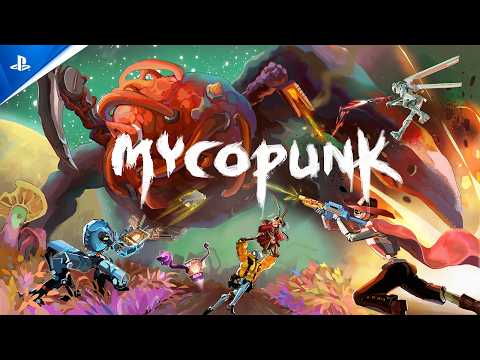 Offizielle MedienErfahren Sie, wie Sie den Mycopunk-Multiplayer-Fehler „Vom Host getrennt“ mit bewährten Koop-Lösungen, Portweiterleitung und Dateiüberprüfungen beheben.YouTube
 Kooperative Multiplayer-Sitzungen können abrupt und frustrierend zum Erliegen kommen, wenn man Mitten in einem intensiven Run plötzlich auf den Mycopunk disconnected from host-Fehler (Vom Host getrennt) stößt. Das Auftreten dieser Mycopunk disconnected from host-Meldung zerstört den Spielfluss des kooperativen Gamings und lässt Teams nach funktionierenden Lösungen suchen.
Egal, ob Sie aus aktiven Lobbies geworfen werden oder direkt nach dem Laden in eine Sitzung die Verbindung verlieren – Verbindungsabbrüche können auf verschiedene zugrundeliegende Netzwerk- und Systemkonflikte zurückzuführen sein. Glücklicherweise kann eine Kombination aus Firewall-Anpassungen, Antiviren-Dateiprüfungen und den richtigen Routereinstellungen dabei helfen, Ihre Verbindung zu stabilisieren und ins Spiel zurückzukehren.
Verständnis von Multiplayer-Verbindungsabbrüchen in Koop-Spielen
Kooperative Multiplayer-Titel sind stark auf stabile Peer-to-Peer- oder dedizierte Serververbindungen angewiesen, um die Spieler synchron zu halten. Wenn Pakete nicht ordnungsgemäß übertragen werden oder Sicherheitssoftware wichtige Netzwerkdateien als Bedrohung einstuft, beenden Spiele die Sitzung gewaltsam.
Berichte aus der Community verdeutlichen oft, wie unvorhersehbar sich diese Abbrüche anfühlen können. In einer Minute verbindet man sich noch erfolgreich mit einer Lobby, nur um in der nächsten Minute unter ständigen Unterbrechungen zu leiden.
| Häufiges Symptom | Typische Ursache | Erstanfangs-Auswirkung |
|---|---|---|
| Sofortiger Abbruch beim Beitreten | Vollständige Lobby oder aktiver Match-Status | Verhindert den Einstieg komplett |
| Abbruch mitten im Spiel (10–15 Min.) | Antivirenprogramm quarantiniert Dateien | Ruiniert aktive Koop-Sitzungen |
| Zufällige Lobby-Timeouts | Falsche Router-Portkonfiguration | Unterbrochene Konnektivität |
Um die genaue Ursache zu finden, müssen Ihre Spielinstallationsdateien, die lokale Netzwerkumgebung und die Berechtigungen der Sicherheitssoftware methodisch überprüft werden.
Wichtige Dateintegritätsprüfungen und Antivirenregeln
Einer der häufigsten Gründe für plötzliche Netzwerkunterbrechungen ist, dass Sicherheitssoftware fälschlicherweise wichtige Spieledateien ins Visier nimmt. Viele Antivirenprogramme stufen benutzerdefinierte Dynamic-Link-Library-Dateien (DLLs) – wie etwa Netzwerk-DLLs, die von Indie- und Koop-Spielen verwendet werden – aggressiv als Fehlalarme ein.
Wenn Ihre Sicherheits-Suite eine zentrale Netzzwerkomponente unter Quarantäne stellt oder löscht, startet Ihr Client zwar, stürzt jedoch unweigerlich ab oder zeigt Verbindungsfehler an, sobald er versucht, sich mit einem Host zu synchronisieren.
| Sicherheitsprüfungsschritt | Erforderliche Aktion | Empfohlene Einstellung |
|---|---|---|
| Antiviren-Inspektion | Quarantäneprotokolle öffnen | Entfernte DLL-Dateien wiederherstellen |
| Ordner-Ausnahme | Spielverzeichnis zu Ausnahmen hinzufügen | Echtzeit-Scan für den Ordner umgehen |
| Steam-Überprüfung | Dateintegritätsprüfung über Client ausführen | Fehlende Dateien automatisch erneut herunterladen |
Dem Feedback der Community zufolge verhindert die vollständige Whitelistung Ihres Installationsverzeichnisses im Windows Defender oder in Antiviren-Suiten von Drittanbietern, dass wichtige Multiplayer-Module mitten im Spiel verschwinden. Sie können Ihre Spieldateien über Plattformen wie Steam überprüfen, um sicherzustellen, dass Ihre Installation intakt ist.
Konfiguration von Routereinstellungen und Portweiterleitung
Wenn Ihre Installationsdateien völlig intakt sind und Sie dennoch vor dem Problem Mycopunk disconnected from host stehen, liegt der Engpass möglicherweise in Ihrer lokalen Netzwerk-Hardware. Strenge Netzadressübersetzung (NAT) und geschlossene Ports verhindern häufig eine zuverlässige Peer-to-Peer-Kommunikation.
Die Einrichtung einer ordnungsgemäßen Portweiterleitung stellt sicher, dass Datenpakete zwischen dem Host und dem Client ohne unnötige Störungen durch die Firewall Ihres Routers übertragen werden.
| Netzwerkeinstellung | Empfohlene Konfiguration | Zweck |
|---|---|---|
| Port-Protokoll | TCP und UDP (oder Beide) | Verarbeitet den gesamten eingehenden Datenverkehr |
| Lokale IP-Adresse | Statische lokale IP-Zuweisung | Verhindert, dass IP-Änderungen Regeln ungültig machen |
| Zeitplan aktivieren | Immer an | Eliminiert Timeout-Regeln |
Stellen Sie beim Einrichten der Portweiterleitung für Koop-Spiele sicher, dass Sie die korrekten Ports direkt auf die gültige lokale IP-Adresse Ihres Computers abbilden.
Fehlerbehebung bei Abbrüchen mitten im Spiel: Spielerfahrungen
Es kann besonders frustrierend sein, wenn man erfolgreich einem Match beitritt, nur um fünfzehn Minuten nach Beginn der Sitzung gekickt zu werden. Berichten aus der Community von Spielern, die in der IT- und Netzwerkbranche tätig sind, zufolge können selbst Setups, die völlig frei von lokalen Firewalls sind, mysteriöse Abbrüche erleiden.
| Methode zur Fehlerbehebung | Wirksamkeit | Hinweise |
|---|---|---|
| Vorübergehendes Deaktivieren der Firewall | Moderat | Nützlich zur diagnostischen Isolierung |
| Direkte LAN-/Ethernet-Verbindung | Hoch | Eliminiert WLAN-Paket-Jitter |
| Neustart der Netzwerk-Hardware | Gering-Moderat | Bereinigt veraltete Router-Routing-Tabellen |
Wenn Sie anhaltende Abbrüche mitten im Spiel beheben, löst der Wechsel von einer kabellosen Verbindung zu einem kabelgebundenen Ethernet-Kabel häufig Probleme mit dem Paketverlust, die plötzliche Trennungen auslösen.
Schritt-für-Schritt-Anleitung zur Behebung von Koop-Verbindungsproblemen
Um Verbindungsprobleme systematisch zu beseitigen, befolgen Sie diesen strukturierten Wiederherstellungs-Workflow, der sowohl Software- als auch Hardware-Engpässe behebt:
- Installationsdateien überprüfen: Öffnen Sie Ihren Game Launcher, rufen Sie die Eigenschaften auf und führen Sie eine vollständige Dateiprüfung durch, um beschädigte oder gelöschte Netzwerkbibliotheken zu ersetzen.
- Verzeichnis auf die Whitelist setzen: Fügen Sie Ihren gesamten Spielinstallationsordner zur Antiviren-Ausnahmeliste hinzu, um zu verhindern, dass wichtige Dateien im Hintergrund gelöscht werden.
- Portweiterleitung prüfen: Melden Sie sich in Ihrem Router-Admin-Panel an und überprüfen Sie, ob die erforderlichen Ports mithilfe von TCP- und UDP-Protokollen korrekt an die statische lokale IP-Adresse Ihres PCs weitergeleitet werden.
- Auf kabelgebundene Verbindung wechseln: Wenn Sie über WLAN spielen, verbinden Sie sich über ein Ethernet-Kabel direkt mit Ihrem Router, um Latenzspitzen und Paketverluste zu minimieren.
- Mit deaktivierter Firewall testen: Deaktivieren Sie Firewalls von Drittanbietern vorübergehend, um festzustellen, ob die Sicherheitsfilterung ausgehende Spieldatenpakete blockiert.
Häufig gestellte Fragen
Was verursacht den Mycopunk-Fehler „Vom Host getrennt“?
Dieser Fehler tritt typischerweise aufgrund blockierter Netzwerkports, Antivirensoftware, die wichtige Multiplayer-DLL-Dateien unter Quarantäne stellt, instabiler WLAN-Verbindungen oder Firewall-Einschränkungen auf, die die Peer-to-Peer-Datensynchronisierung beeinträchtigen.
Behebt die Portweiterleitung Multiplayer-Verbindungsabbrüche?
Ja, wenn Ihr Router den eingehenden Datenverkehr auf bestimmten Ports blockiert, stellt die Konfiguration der Portweiterleitung eine reibungslose Kommunikation zwischen dem Spielhost und den Client-Maschinen sicher und reduziert Verbindungsabbrüche erheblich.
Warum trennt das Spiel nach 10 bis 15 Minuten Spielen die Verbindung?
Abbrüche mitten im Spiel werden häufig durch aggressives Scannen und Entfernen von Hintergrundnetzwerkkomponenten durch Antivirensoftware oder durch zeitweiligen Paketverlust bei drahtlosen Netzwerkverbindungen verursacht.
Wie kann ich verhindern, dass mein Antivirenprogramm Dateien fälschlicherweise als Bedrohung löscht?
Navigieren Sie zu Ihren Antivireneinstellungen, suchen Sie die Ausschluss- oder Ausnahmeliste und fügen Sie den gesamten Spieleordner hinzu, damit Ihre Sicherheitssoftware ihn bei Echtzeit-Scans ignoriert.
Ähnliche Guides
Kann man Mycopunk alleine spielen? Ein kompletter Solo-Guide
Fragst du dich, ob der Mycopunk-Einzelspielermodus deine Zeit wert ist? Entdecke, wie der Solo-Fortschritt funktioniert, wie die Schwierigkeit skaliert, welche Builds es gibt und Tipps für das Spielen allein.
Mycopunk Crossplay-Leitfaden: Alles, was Sie über den Koop-Modus wissen müssen
Entdecken Sie Details zu Mycopunk Crossplay, den 4-Spieler-Koop-Funktionen, Waffenanpassungen und dem Zusammenspiel mit Freunden in diesem Sci-Fi-Shooter.
Mycopunk-Matchmaking meistern: Dein ultimativer Guide für Koop-Pilz-Chaos
Tauche mit unserem komplettem Guide in das Mycopunk-Matchmaking ein. Erfahre, wie du Teams bildest, Rollen meisterst und chaotische Koop-Pilzkämpfe bestehst.